Windows电脑如何简易更换本地dns?

Viewed 68

目前中国大陆著名的DNS有下方这些:

ipv4 公共DNS

223.5.5.5 - 阿里巴巴
119.29.29.29 - 腾讯公司
180.184.1.1 - 字节跳动

下方是Windows电脑更换教程
1 Answers

Windows 11

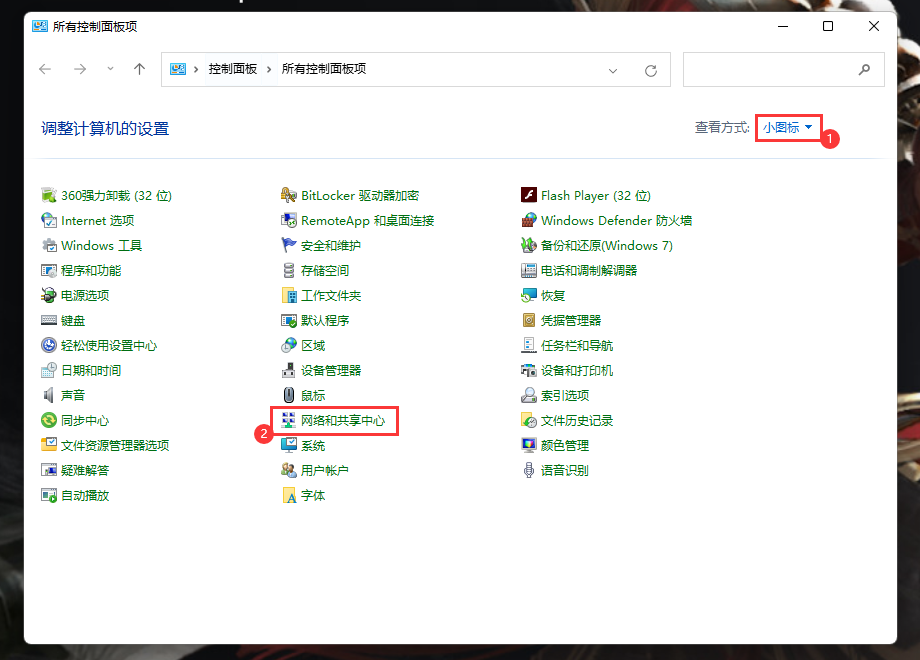
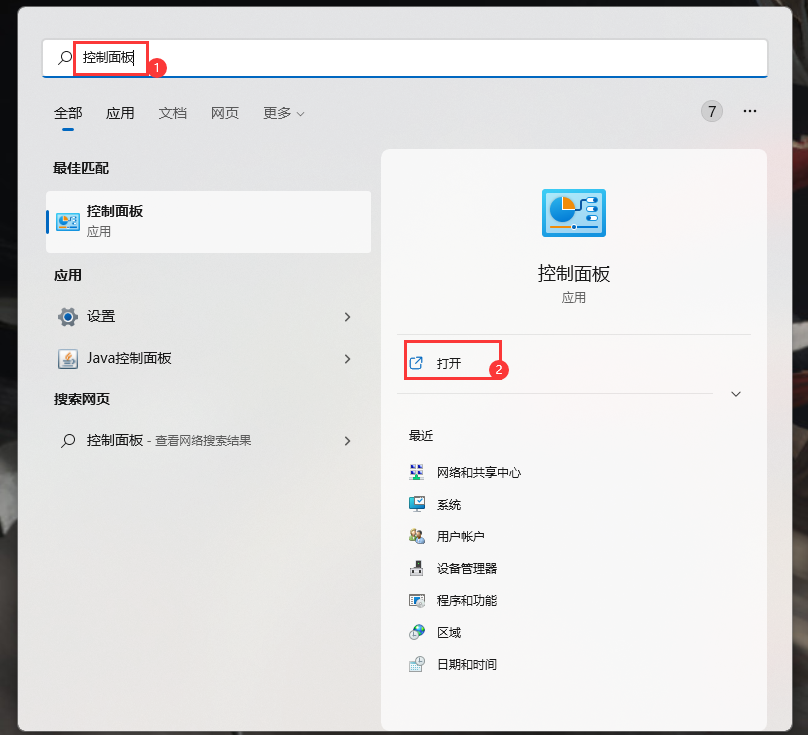
  1. 按“Win+Q”弹出搜索窗口,输入“控制面板”搜索,再打开控制面板。如下图:

image.png

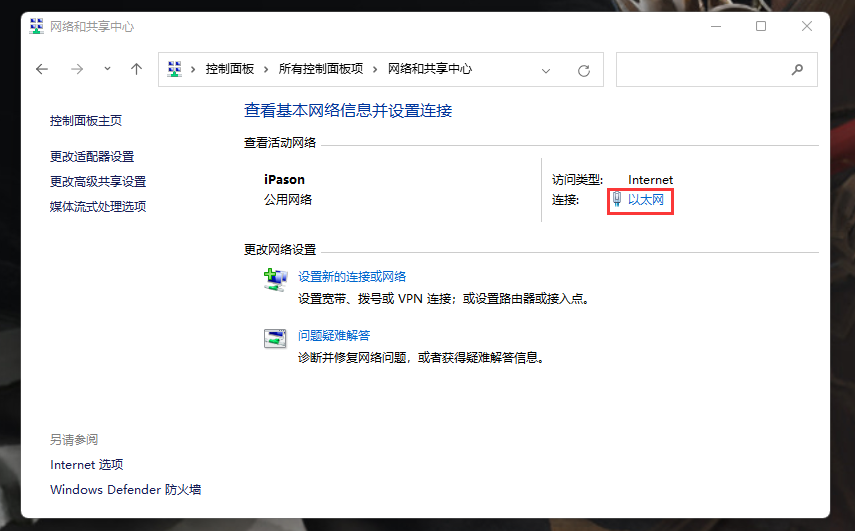
  1. 右上角查看方式更改为“小图标”,点击“网络和共享中心”。如下图:

image.png

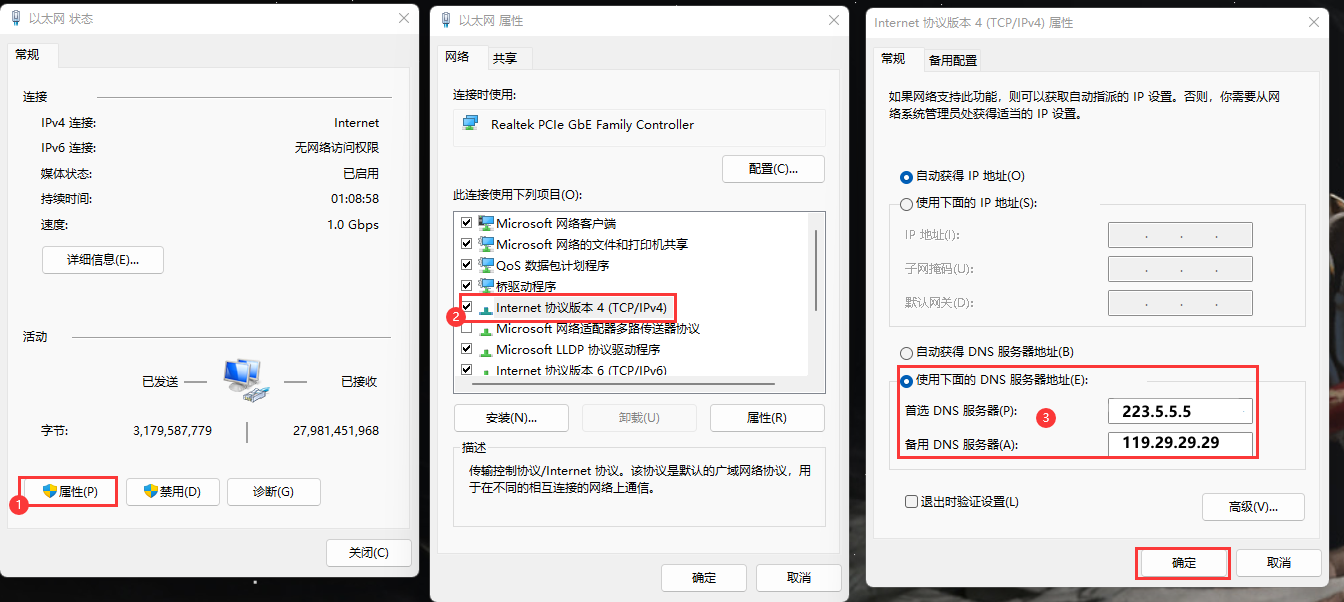
  1. 点击“以太网”,再点击“属性”,找到“Internet 协议版本4(TCP/IPv4)”,接着选择使用上面的任意的DNS服务器地址就可以更改了。如下图:

image.png

image.png

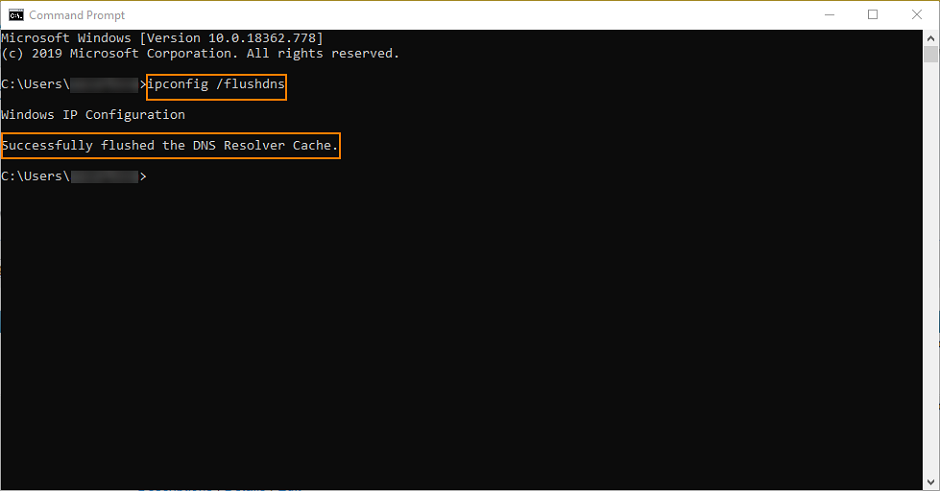
  1. 打开CMD命令提示符,通过 ipconfig /flushdns 清除DNS缓存即可。

image.png

Windows 10

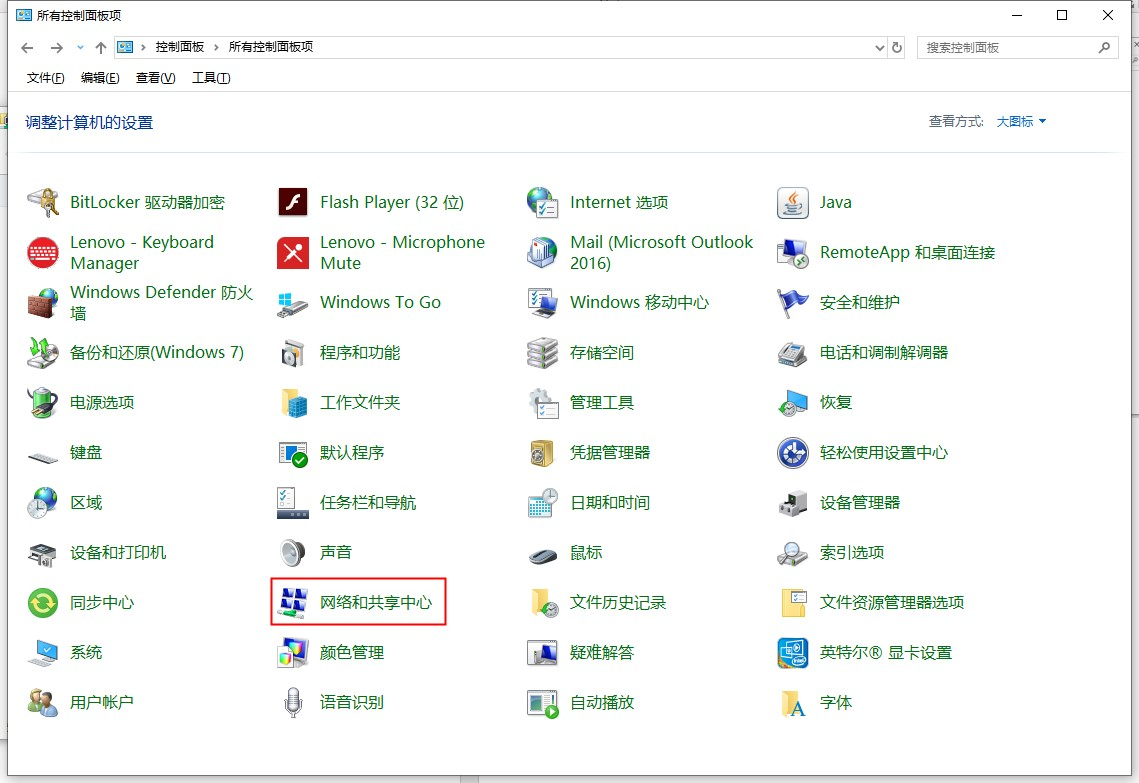
  1. 打开Windows 10系统控制面板,点击右上角的以图标方式显示,点击“网络和共享中心”选项。

image.png

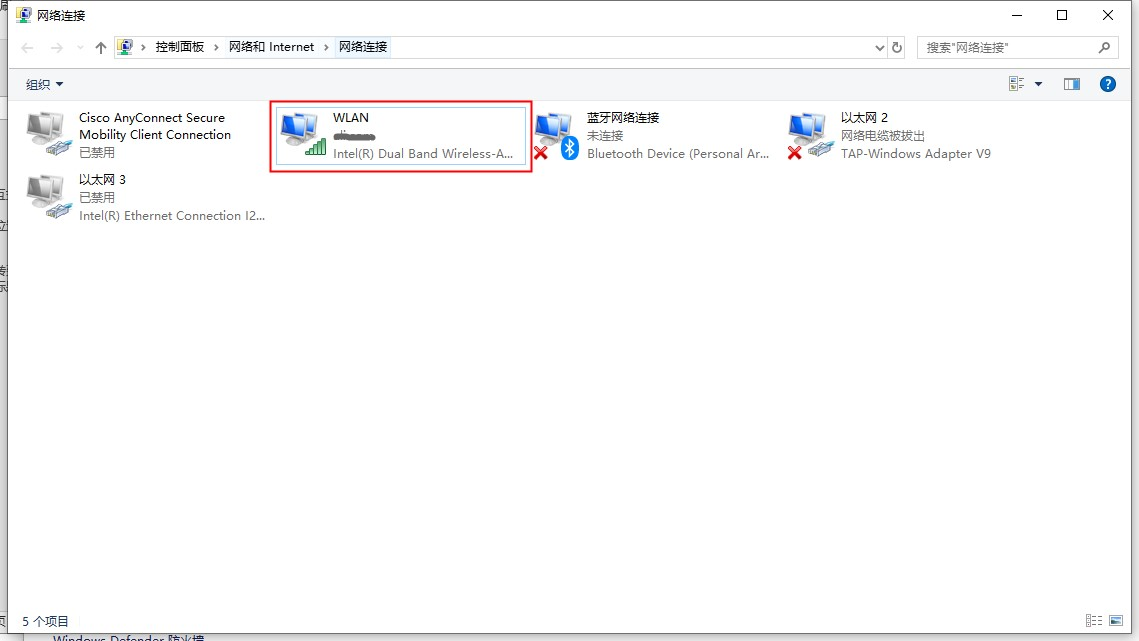
  1. 点击网络和共享中心左侧的“更改适配器设置”链接,如下图:

image.png

  1. 选中正在联网的网络连接,我这里是WIFI连接,鼠标右键菜单里选择“属性”

image.png

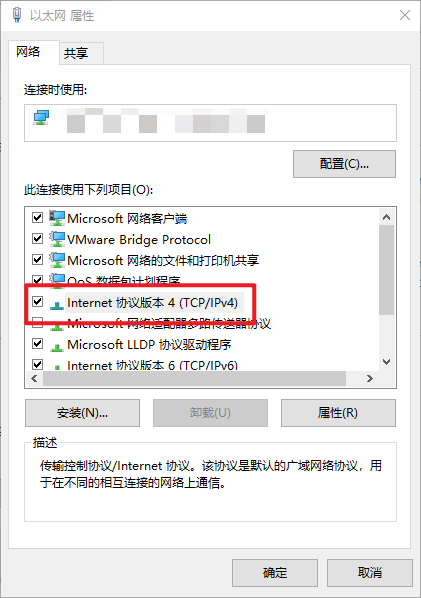
  1. 在网络连接属性窗口中选中“Internet 协议版本 4 (TCP/IPv4)”,然后点击“属性”。
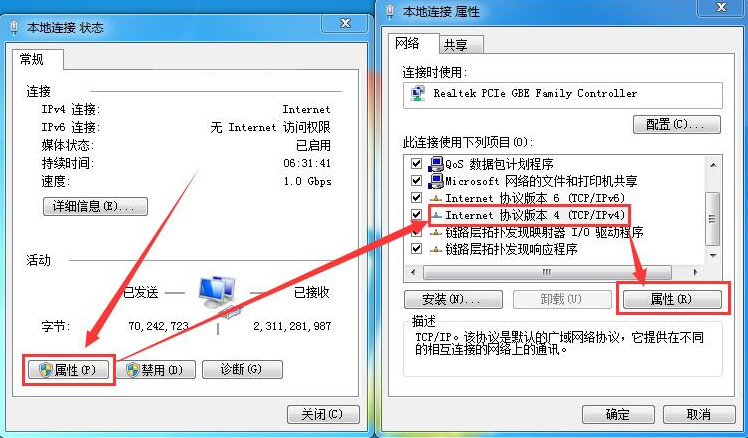
image.png

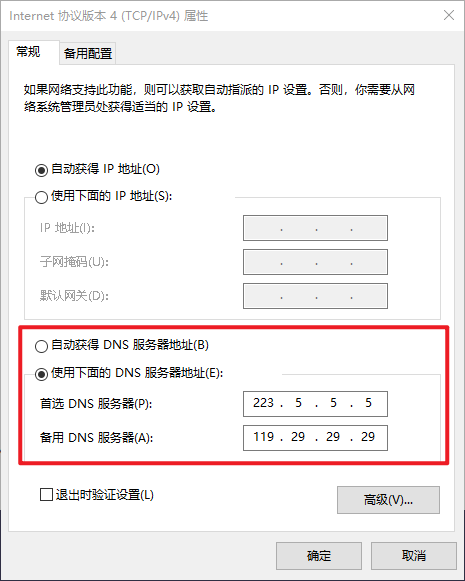
  1. 选择使用指定的DNS,在DNS服务器地址中输入上方介绍任意两个IPv4公共DNS,输入后确定退出即设置完成。

image.png

  1. 打开CMD命令提示符,通过 ipconfig /flushdns 清除DNS缓存即可。

image.png

Windows 8

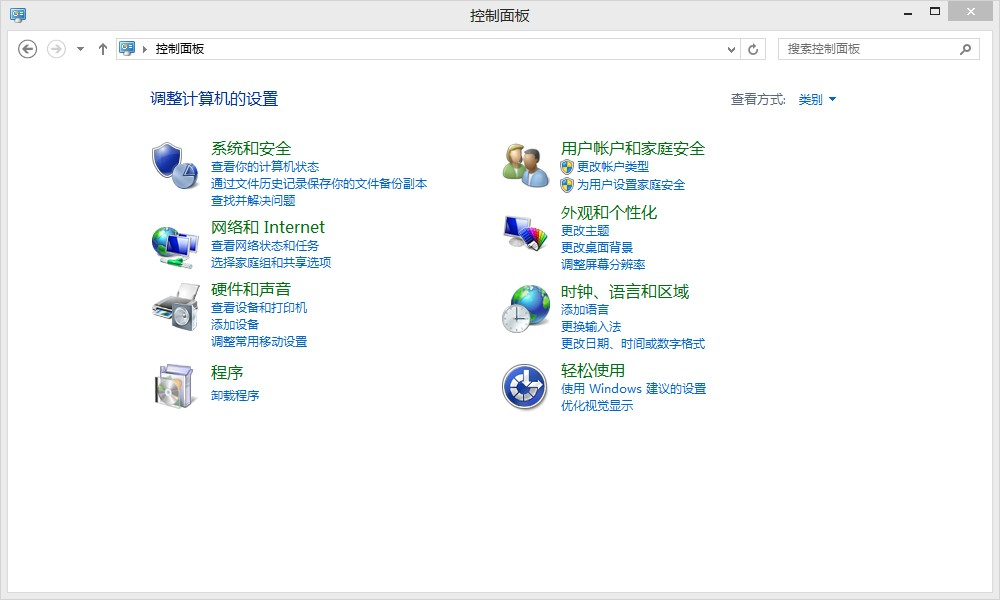
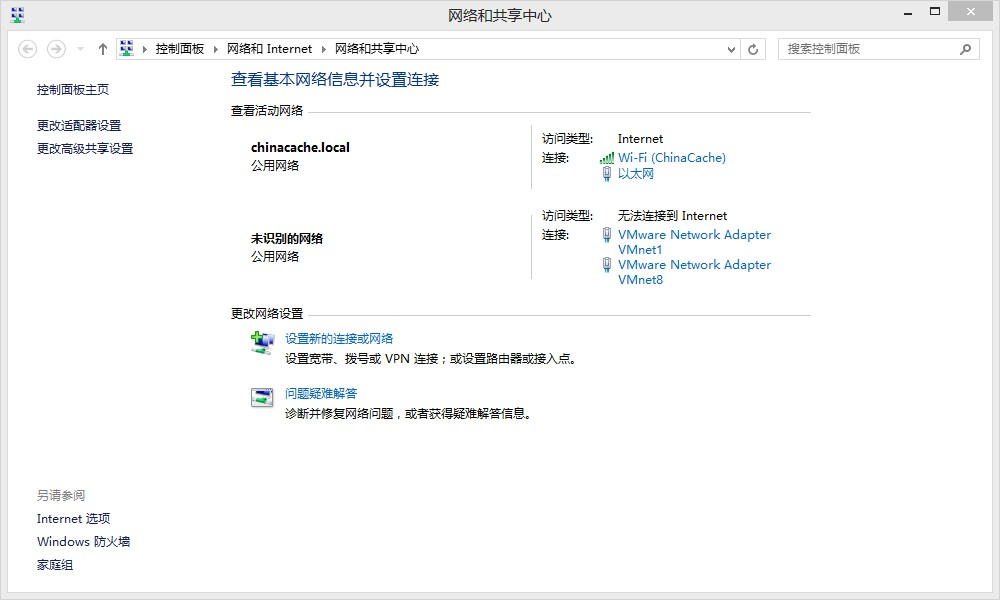
  1. 打开Windows 8系统控制面板,点击右上角的以图标方式显示,点击“网络和共享中心”选项。

image.png

  1. 点击网络和共享中心左侧的“更改适配器设置”链接,如下图:

image.png

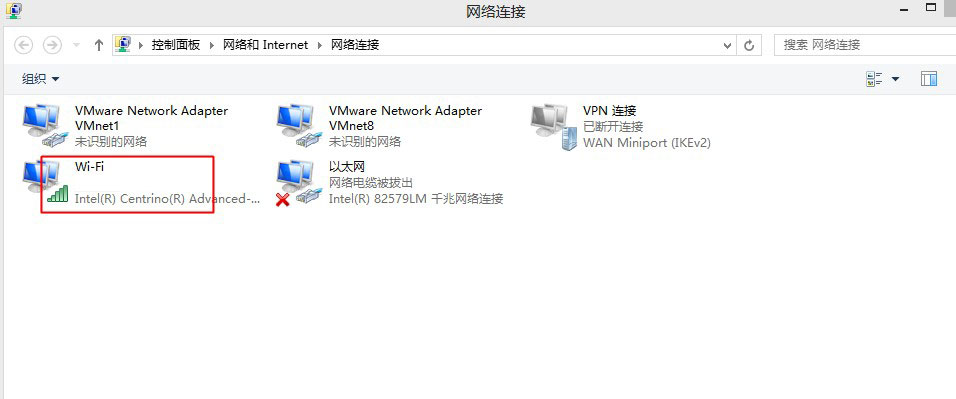
  1. 选中正在联网的网络连接,此处教程中的操作过程是:鼠标右键菜单里选择“属性”

image.png

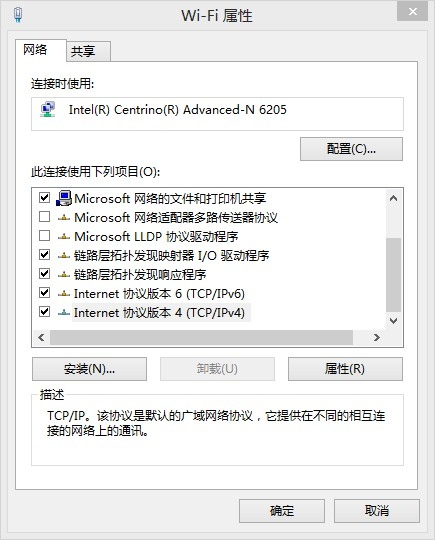
  1. 在网络连接属性窗口中选中“Internet 协议版本 4 (TCP/IPv4)”,然后点击“属性”。

image.png

  1. 选择使用指定的DNS,在DNS服务器地址中输入上方介绍的任意两个IPv4公共DNS,输入后确定退出即设置完成。

image.png

  1. 打开CMD命令提示符,通过 ipconfig /flushdns 清除DNS缓存即可。

image.png

Windows 7

  1. 通过单击「开始」按钮,然后单击“控制面板”,打开“网络连接”。 在搜索框中,键入适配器,然后在“网络和共享中心”下,单击“查看网络连接”

  2. 右键单击要更改的连接,然后单击“属性”。 需要管理员权限 如果系统提示您输入管理员密码或进行确认,请键入该密码或提供确认

  3. 在网络连接属性窗口中选中“Internet 协议版本 4 (TCP/IPv4)”,然后点击“属性”。

image.png

  1. 随后更换方法和Windows 8、Windows10 是一模一样的。
Related Questions